Задачи сотрудника
Задачи «Перезвонить» и «Посещение не подтверждено» — когда появляются и закрываются, сигнал, звук и уведомления браузера.
Задачи напоминают ответственному о заявках, которые требуют действия. Их ставит и закрывает сама система по событиям заявки — создавать задачи вручную не нужно.
Какие бывают задачи
| Задача | Когда появляется | Срок | Когда закрывается |
|---|---|---|---|
| Перезвонить | Заявке назначен перезвон | Время перезвона | Записан результат звонка |
| Посещение не подтверждено | Клиент записан на посещение | Время посещения | Посещение подтверждено |
Задачу получает ответственный заявки. Если ответственного нет, задачи нет; назначили нового — задача переходит к нему, у прежнего она пропадает.
Задача пропадает и тогда, когда стала неактуальной: перезвон или посещение перенесли (по новому времени появится новая задача), заявку перевели в другой статус. Если подтверждение посещения сняли, задача не возвращается.
Когда задача сигналит
| Задача | Сигнал |
|---|---|
| Перезвонить | В момент перезвона |
| Посещение не подтверждено | Посещение до 12:00 — накануне в 18:00; позже — за сутки до посещения |
Время считается по местному времени: для посещения — по часовому поясу филиала, для перезвона — колл-центра заявки (если пояс не задан или колл-центра нет — по поясу аккаунта). Если пояс филиала или колл-центра поменяли, время сигнала открытых задач пересчитывается, а время самих посещений и перезвонов остаётся прежним.
Список задач
Справа на каждой странице кабинета — полоса «Задачи» со счётчиком срочных задач. По клику выезжает список, сгруппированный по срокам:
- «Просрочено» — срок уже прошёл;
- «Скоро» — сигнал уже был, срок ещё не наступил;
- «Дальше» — сигнал ещё впереди.
В задаче — номер заявки, имя клиента, время и филиал. Клик по задаче открывает заявку. Новая задача мигает, пока вы её не откроете. На узком экране список открывается кнопкой с колокольчиком в шапке.
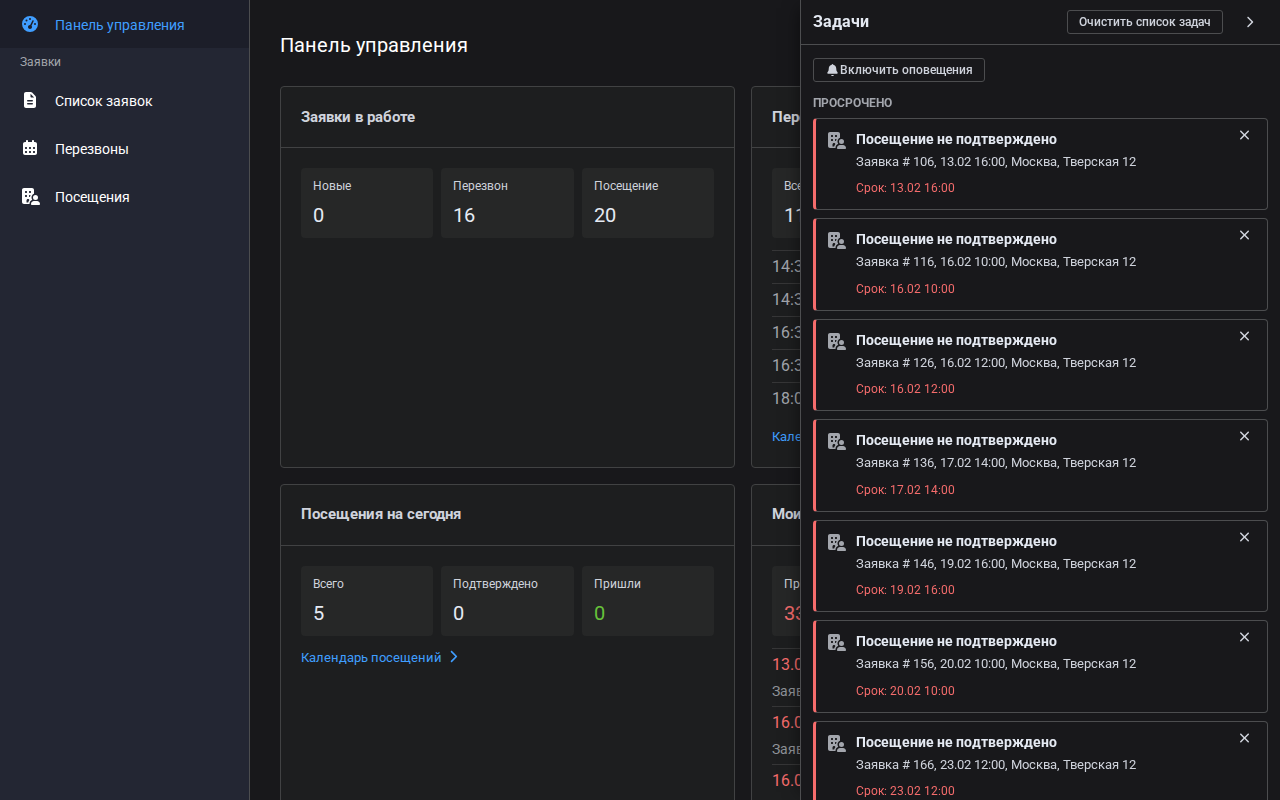
Убрать задачу
Крестик на задаче убирает её из вашего списка — с подтверждением, вернуть её нельзя. «Очистить список задач» убирает все. На телефоне задачу можно смахнуть влево.
Убранная задача не закрывает перезвон или посещение: работа по заявке остаётся.
Звук и уведомления браузера
В списке задач есть кнопка «Включить оповещения» — нажмите её и разрешите уведомления в браузере. После этого:
- когда у задачи наступает время сигнала, звучит звук;
- если вкладка кабинета свёрнута или неактивна, браузер показывает уведомление — клик по нему возвращает в кабинет.
Без разрешения задачи только мигают — звука и уведомлений нет. Если уведомления для кабинета запрещены в настройках браузера, вместо кнопки в списке видно «Оповещения запрещены в браузере» — разрешите их в настройках сайта в браузере.
Задачи, сигнал которых пришёлся на время, пока кабинет был закрыт, при входе молча мигают в списке.
Задачи на панели управления
Блок «Мои задачи» на панели управления показывает, сколько задач просрочено и сколько нужно закрыть до конца дня, и ближайшие задачи. В «До конца дня» входят и просроченные задачи: это всё, что должно быть сделано к концу дня.