Пользователи
Сотрудники фирмы в кабинете — добавление и приглашение, роль, привязка к колл-центрам и филиалам, удаление.
Пользователь — сотрудник фирмы с доступом в кабинет. Что он видит и может, задаёт его роль, а с какими колл-центрами и филиалами работает — привязка в его карточке.
Добавить пользователя
В разделе «Пользователи» нажмите «Добавить» и заполните форму:
| Поле | Что указать |
|---|---|
| Имя | Как сотрудника будут видеть коллеги |
| Рабочая почта: на неё придёт приглашение, она же — логин для входа | |
| Выберите роль | Роль сотрудника; «Без роли» — доступа к разделам не будет |
| Колл-центры | Колл-центры, где он работает |
| Филиалы | Филиалы, где он работает |
Сотруднику приходит письмо со ссылкой: по ней он сам задаёт пароль и входит в кабинет. Ссылка действует 7 дней — Вход и пароль.
Поля «Выберите роль», «Колл-центры» и «Филиалы» видны только при правах на них (ниже) — без них сотрудник создаётся без роли и привязок.
Роль и привязка
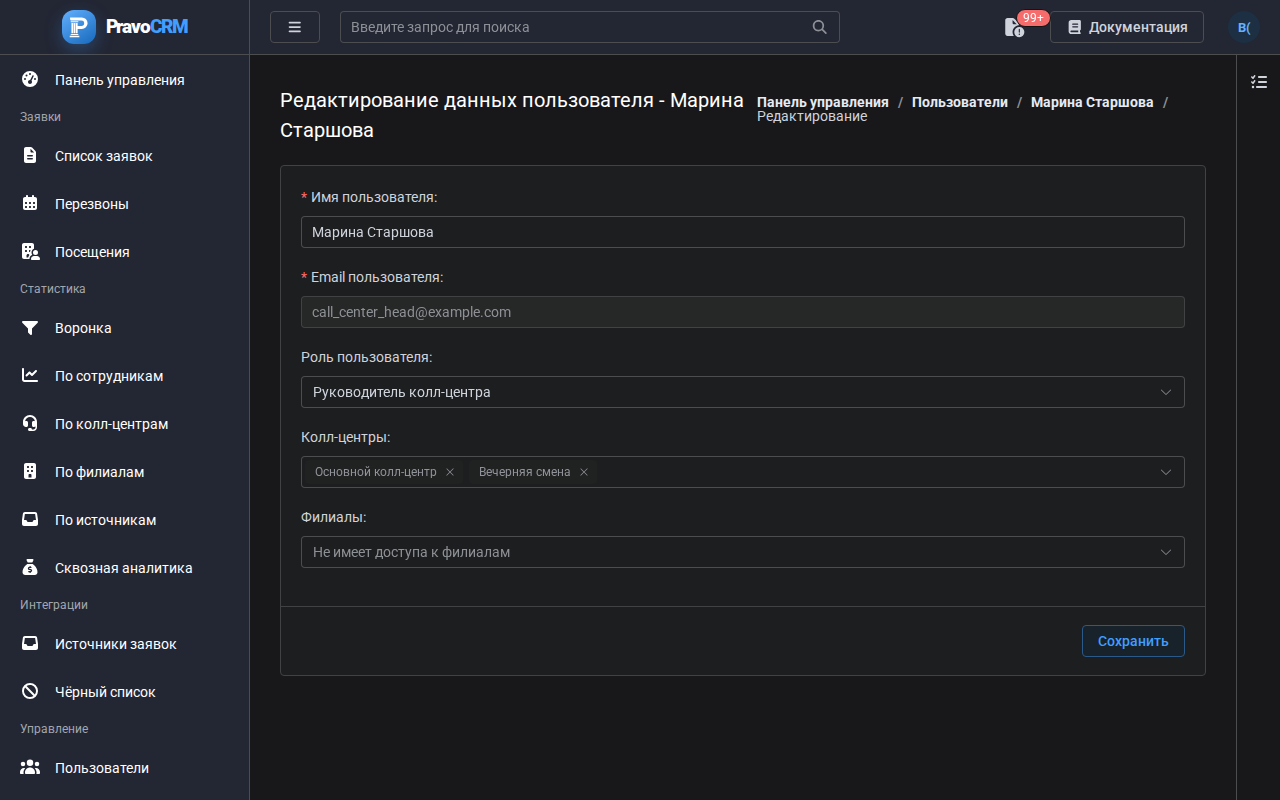
Изменить данные сотрудника — «Изменить» в его карточке. Каждое поле меняется своим правом, поле без права заблокировано:
| Поле | Право |
|---|---|
| Имя пользователя | «Менять имя пользователей» |
| Роль пользователя | «Назначать роль пользователям» |
| Колл-центры | «Привязывать пользователей к колл-центрам» |
| Филиалы | «Привязывать пользователей к филиалам» |
Email после создания не меняется.
Привязка к колл-центрам и филиалам работает вместе с охватом роли: при охвате «Моих колл-центров» или «Моих филиалов» сотрудник видит заявки именно этих подразделений — Роли и права.
Если отвязать сотрудника от колл-центра, где он ответственный по заявкам, система предупредит: заявки останутся за ним, при необходимости их нужно переназначить — Распределение заявок.
Владелец аккаунта
Владелец аккаунта видит и может всё. Его роль — «Админ», она не меняется; его данные может изменить только он сам, удалить его нельзя. Себя удалить тоже нельзя.
Удалить и восстановить
Удалить сотрудника — кнопка с корзиной в списке или массовое действие. Он больше не может войти в кабинет, а его заявки остаются в своих колл-центрах без ответственного — их нужно распределить заново.
Удалённые видны с фильтром «Удаленные» → «Только удаленные» или «Все». После восстановления сотрудник снова может войти со своим паролем; заявки к нему не возвращаются.
Найти сотрудника
В списке — фильтры по имени, роли, колл-центру и филиалу. Из списков ролей, колл-центров и филиалов число в колонке «Пользователей» ведёт сюда же с готовым фильтром.