Распределение заявок
Как заявка попадает в колл-центр и к ответственному сотруднику, ручное назначение и подбор сотрудника.
У заявки два назначения: колл-центр, который с ней работает, и ответственный — сотрудник этого колл-центра. Колл-центр может назначаться автоматически, ответственного всегда назначает человек.
Колл-центр на входе
У источника заявок настраивается «Распределять по колл-центрам»:
- «Не распределять» — заявки источника приходят без колл-центра, его назначают вручную;
- «По процентам» — у источника задаются колл-центры и их доли. Новая заявка уходит тому колл-центру, который сильнее всего недобрал свою долю за сутки, поэтому доли выравниваются в течение дня.
При добавлении заявки вручную колл-центр назначается так же, по настройке источника, или выбирается в форме — вместе с ответственным.
Правила приёма колл-центра
В настройках колл-центра, в поле «Приём заявок от источников», можно ограничить, когда он принимает заявки:
- «Только по графику» — только в рабочее время по графику колл-центра;
- «Только когда есть готовые сотрудники» — только если в колл-центре сейчас есть сотрудник в сети со статусом «Свободен» и правом получать заявки.
Колл-центр, который сейчас не принимает, при распределении пропускается — заявка уходит другим колл-центрам источника.
Если ни один колл-центр не принимает
У источника выбирается, что делать в этом случае:
- «Не распределять» — заявка остаётся без колл-центра. С отметкой «Повторять распределение» раз в минуту новые заявки за сегодня без колл-центра уходят тем колл-центрам, которые начали принимать;
- «Распределять без учёта правил» — заявка уходит по процентам среди всех колл-центров источника, даже если они не работают.
Заявку, с которой колл-центр сняли вручную, повторное распределение не трогает.
Ответственный
Ответственный — сотрудник колл-центра, который ведёт заявку: звонит клиенту и записывает на посещение. Задачи по перезвонам и посещениям приходят ему.
Назначить ответственного можно в заявке — кнопка «Распределить» (или «Перераспределить», если ответственный уже есть) у поля «Ответственный» — или массовым действием в списке заявок.
Ответственного можно выбрать двумя способами.
Один сотрудник
Выберите сотрудника колл-центра заявки. Пустое поле — заявка останется без ответственного (при перераспределении — ответственный снимется).
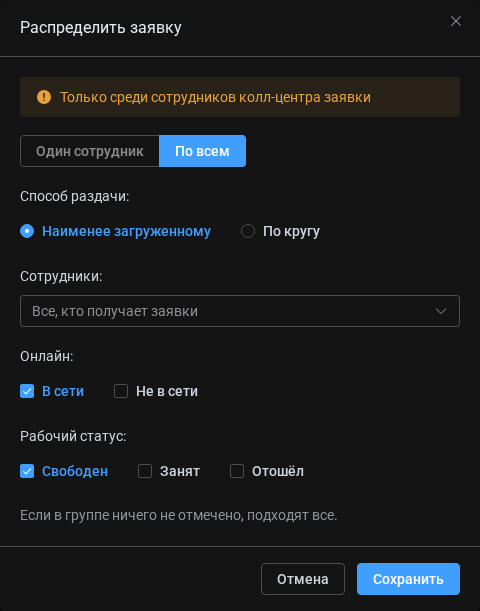
По всем
Система сама подберёт сотрудника по правилам:
| Поле | Что задаёт |
|---|---|
| Способ раздачи | «Наименее загруженному» — тому, у кого меньше открытых дел на ближайший час, просроченные тоже считаются. «По кругу» — тому, кому дольше всех не назначали заявок |
| Сотрудники | Из кого выбирать. Пусто — все, кто получает заявки |
| Онлайн | Только «В сети» или «Не в сети» |
| Рабочий статус | Только сотрудники с выбранными рабочими статусами |
Если в группе ничего не отмечено, подходят все. При массовом распределении заявки раздаются по очереди, и нагрузка от каждой назначенной учитывается для следующей.
При подборе «По всем» участвуют только сотрудники с правом получать заявки. Вручную, способом «Один сотрудник», можно назначить любого сотрудника колл-центра в пределах вашего охвата.
Что происходит при назначении
- «Новая» заявка, получив ответственного, сама переходит в «Перезвон» на текущее время, а у ответственного появляется задача «Перезвонить».
- Если заявку вернуть в статус «Новая», ответственный снимается.
- Если сотрудника удаляют, его заявки остаются в колл-центре без ответственного — их нужно распределить заново.
Назначить или сменить колл-центр вручную
В заявке у поля «Колл-центр» — кнопка «Назначить» (если колл-центра нет) или «Переназначить». То же — массовым действием «Назначить колл-центр».
- Пустое поле снимает колл-центр с заявки.
- При смене колл-центра ответственный снимается — система попросит подтвердить. С правом распределять можно сразу выбрать ответственного в новом колл-центре.
- Колл-центр, который сейчас не работает по графику, назначается только с отметкой «Назначить вне графика работы».
«Назначать колл-центр» разрешает назначать колл-центр заявкам без него, «Переназначать колл-центр» — менять или снимать уже назначенный.
Охват назначения
Колл-центр и ответственного можно выбрать только в пределах вашего охвата по колл-центру — и в заявке, и в массовых действиях, и при добавлении заявки:
| Охват по колл-центру | Колл-центры | Ответственный |
|---|---|---|
| Все | Любые | Любой сотрудник |
| Моих колл-центров | Колл-центры, к которым вы привязаны | Сотрудники этих колл-центров |
| Назначенные мне | Колл-центры, к которым вы привязаны | Только вы |
При охвате «Назначенные мне» подбора «По всем» нет: он выбирает из всех сотрудников колл-центра.
Где видны нераспределённые заявки
- Сводка в шапке кабинета: «Заявки без колл-центра» и «Заявки без ответственного» со ссылками на список.
- Блок «Нераспределённые заявки» на панели управления — сколько ждут и как давно.
- Фильтры «По колл-центру» → «Без колл-центра» и «По ответственному» → «Без ответственного» в списке заявок.
Все назначения заявки — кто, когда и кого назначил — видны на вкладке «Назначения» заявки.