Карточка заявки
Данные заявки, правка, статус и действия, история статусов и назначений.
Заявка открывается кликом по карточке в списке заявок, в календарях перезвонов и посещений, из поиска, задач и блоков панели. У каждой заявки есть своя страница — её адрес можно отправить коллеге.
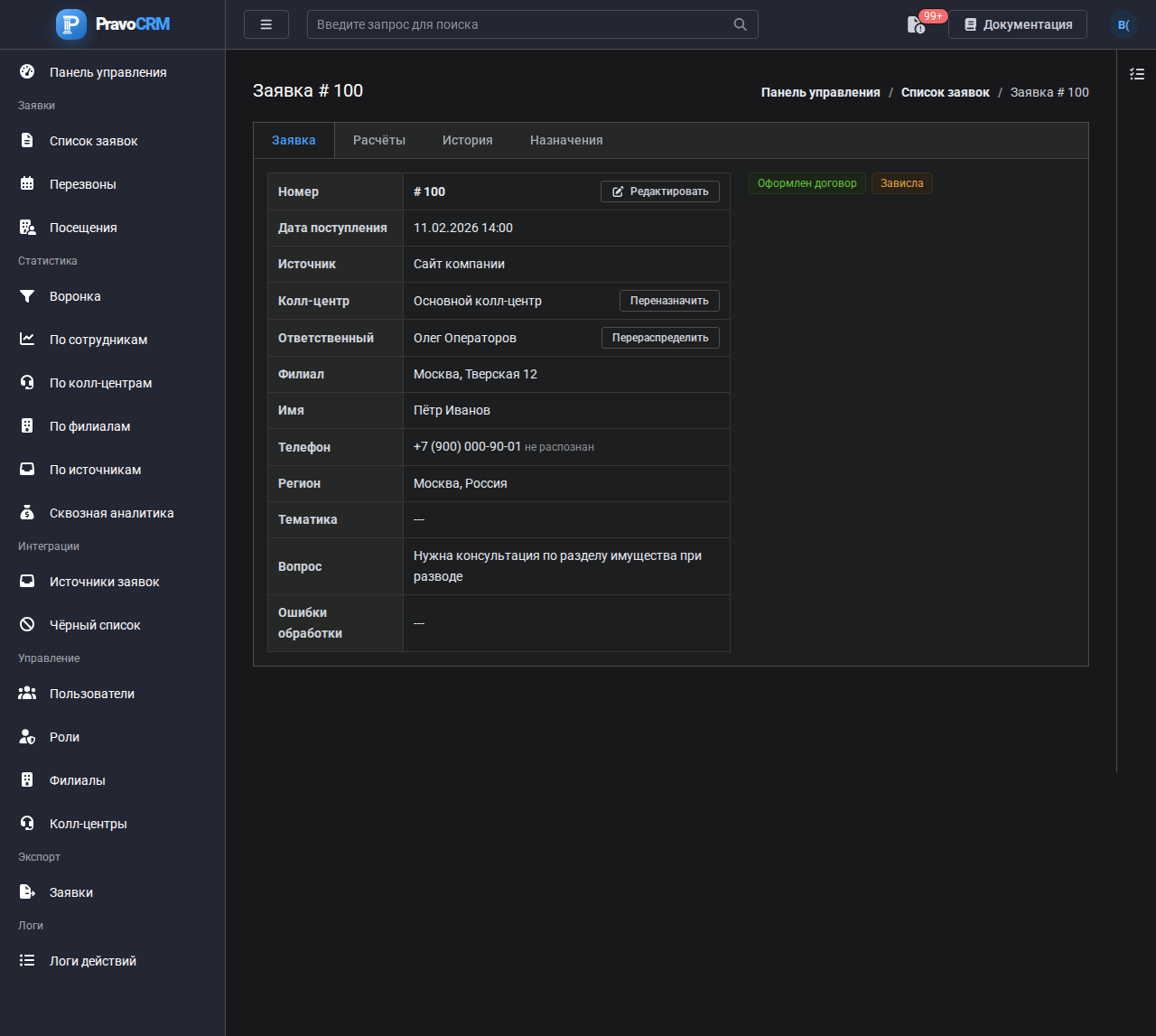
У заявки четыре вкладки: «Заявка», «Расчёты», «История» и «Назначения».
Заявка
Слева — данные заявки:
| Поле | Что показывает |
|---|---|
| Номер | Номер заявки в аккаунте |
| Дата поступления | Когда заявка пришла |
| Источник | Откуда пришла; ссылка ведёт на страницу источника |
| Колл-центр, Ответственный | Кто работает с заявкой; рядом кнопки назначения — Распределение заявок |
| Филиал | Филиал заявки — куда клиента записали на посещение или указанный при договоре; «---», если филиала ещё нет |
| Имя, Телефон, Регион, Тематика, Вопрос | Данные клиента. Если пояс клиента не совпадает с вашим, у телефона видно, сколько у него сейчас времени; ночью (раньше 9:00 или с 21:00) — предупреждением. Пояс клиента — пояс филиала заявки, без филиала — аккаунта |
| Ошибки обработки | Что не удалось при автоматической обработке; у «Спама» — какой признак сработал, например «Спам — Повтор номера» |
Справа — текущий статус и его данные: когда перезвонить, в какой филиал и когда придёт клиент, причина и комментарий отказа. У брака и отказа рядом со статусом — причина, у заявки, обработка которой не завершилась, рядом со статусом — метка «Зависла». Ниже — форма результата и смены статуса, подробно — Статусы заявки.
Это спам
Если заявка — спам, а система её не пометила, нажмите «Это спам» у телефона и подтвердите. Номер попадёт в чёрный список: все его следующие заявки станут спамом. Сама заявка тоже отмечается «Спамом» с причиной «Чёрный список» — с ценой и автобраком, как настроено в «Защите от спама» её источника.
Кнопки нет, если номер телефона не распознан или заявка уже в спаме из-за чёрного списка. Нужен охват по колл-центру, как для смены статуса.
Правка данных
Кнопка «Редактировать» у номера заявки открывает «Редактирование заявки»: имя, телефон, регион, вопрос и тематика. Телефон вводится полностью — +7 или 8 и 10 цифр, регион выбирается поиском по названию.
Исправленные телефон и регион снимают с заявки ошибки обработки этих шагов.
Править заявку можно, если она входит в ваш охват по колл-центру. В журнале действий остаётся запись о том, какие поля изменены.
Расчёты
Деньги по заявке — внесения и списания. Подробно — Расчёты по заявке.
История
Все смены статуса заявки: когда, из какого статуса в какой, кто сменил («Система» — если автоматически) и комментарий. Здесь же — переносы перезвона и посещения, подтверждение посещения.
Назначения
Все назначения колл-центра и ответственного: когда, кто назначил и кого на кого сменили. Пустое значение («---») значит, что назначение снято.
Удалённые записи
Если источник, колл-центр, ответственный, филиал или тематика заявки удалены, в заявке они остаются с отметкой «(удалён)» и без ссылки — история заявки не теряется. Так же отмечаются удалённые сотрудники в истории и назначениях.