Список заявок
Фильтры и поиск в списке заявок, карточки заявок и массовые действия.
Раздел «Список заявок» — все заявки, которые вам доступны по охвату. Заявки приходят из источников сами, а обращение по телефону или визит в офис можно добавить вручную.
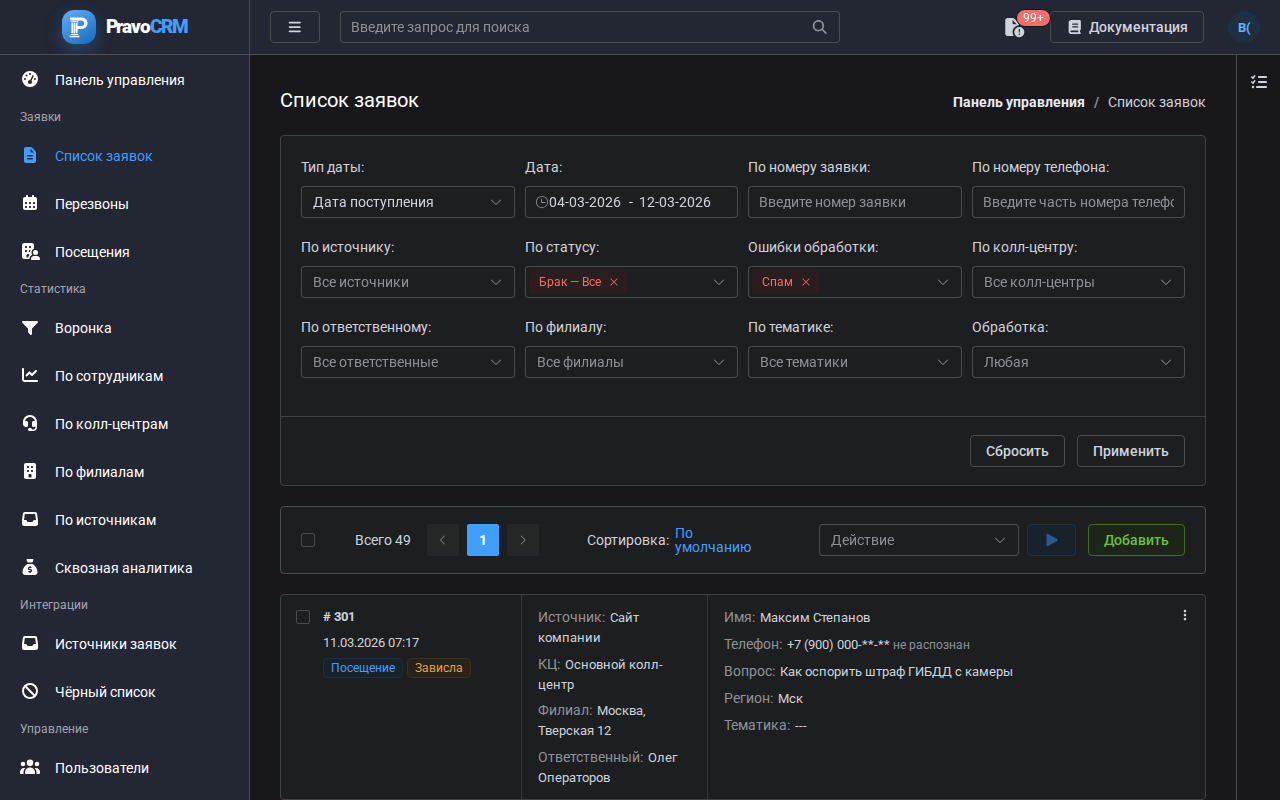
Карточка заявки в списке
В карточке — номер, дата поступления, статус, источник, колл-центр («КЦ»), филиал, ответственный, имя и телефон клиента, вопрос, регион и тематика. Если при автоматической обработке возникли ошибки, справа видны их коды — наведите курсор, чтобы прочитать. Если обработка не завершилась за 5 минут, рядом со статусом стоит метка «Зависла».
Клик по карточке открывает заявку в окне — с данными, статусом и действиями, как на странице заявки. Меню «⋮» в карточке — «Редактировать».
Добавить заявку вручную
Кнопка «Добавить» над списком открывает форму новой заявки — для обращений, которые пришли не с сайта: звонок в офис, визит, другой канал.
- Источник — обязателен. От него берётся цена заявки, регион (если не выбран в форме и у источника задан регион) и распределение по колл-центрам.
- Имя, телефон, регион, тематика, вопрос — как в редактировании заявки. Телефон — полностью: +7 или 8 и 10 цифр.
- Распределение — если у вас есть право назначать колл-центр. У источника с распределением можно выбрать «По настройке источника» или «Вручную»: колл-центр и, при праве распределять, ответственного. Без этого права колл-центр назначится по настройке источника. Вручную выбираются только колл-центры и сотрудники вашего охвата, поэтому форма сразу подставляет ваш колл-центр, а при охвате «Назначенные мне» — и вас ответственным.
- Статус — заявку можно сразу перевести в статус, на который у вас есть право. С ответственным статус обязателен, по умолчанию — «Перезвон» на ближайшее время. Без ответственного заявка остаётся «Новой»; сразу оформить можно только договор — с филиалом. Так ресепшен заводит пришедшего клиента прямо в «Оформлен договор».
«Добавить» сохраняет заявку и открывает её страницу, «Добавить и создать ещё» — сохраняет и очищает форму для следующей.
Ручная заявка не проходит автоматическую обработку: регион и телефон не определяются, на повтор не проверяется. Кто её добавил, видно в истории статусов и журнале.
Фильтры
| Фильтр | Как работает |
|---|---|
| Тип даты | По какой дате отбирать и сортировать: «Дата поступления», «Дата перезвона» или «Дата посещения» |
| Дата | Период по выбранному типу даты |
| По номеру заявки | Точный номер заявки |
| По номеру телефона | Любая часть номера |
| По источнику | Один источник |
| По статусу | Один или несколько статусов. У брака и отказа можно выбрать весь статус («Брак — Все») или причину («Брак — Дубль», «Отказ — Не устроила цена») |
| Ошибки обработки | Заявки с выбранными ошибками обработки |
| По колл-центру | Колл-центр или «Без колл-центра» |
| По ответственному | Сотрудник или «Без ответственного» |
| По филиалу | Филиал или «Без филиала» |
| По тематике | Тематика заявки |
| Обработка | «Зависшие» — заявки, обработка которых не завершилась за 5 минут; фильтр виден с правом перезапускать обработку |
По умолчанию список показывает заявки, поступившие с начала дня неделю назад до конца завтрашнего дня, новые сверху.
Фильтры «По колл-центру» и «По ответственному» видны, если ваш охват по колл-центру — «Моих колл-центров» или «Все». Фильтр «По филиалу» — если охват по филиалу «Моих филиалов» или «Все».
Исключить статус или ошибку
В фильтрах «По статусу» и «Ошибки обработки» значение можно не только выбрать, но и исключить: повторный клик по выбранному значению делает его зачёркнутым — такие заявки в список не попадут. Ещё один клик снимает отметку.
Массовые действия
Действия над несколькими заявками сразу:
- Отметьте заявки галочкой в углу карточки. Чекбокс над списком открывает меню «Выбрать все на странице» и «Снять выбор».
- Выберите действие в списке «Действие» и нажмите кнопку запуска рядом.
- Заполните окно действия и подтвердите.
После выполнения появляется отчёт: сколько заявок обработано и какие пропущены с причиной — например, заявка уже в нужном колл-центре или переход в статус для неё недопустим.
| Действие | Что делает | Право |
|---|---|---|
| Отбраковать | Переводит в «Брак» с причиной; комментарий обязателен только при причине «Другое» | Отбраковывать заявки |
| Это спам | Отправляет номера заявок в чёрный список: все следующие заявки с этих номеров станут спамом. Сами заявки тоже отмечаются спамом, заявки без номера пропускаются | Отмечать заявки как спам |
| Оформить отказ | Переводит в «Отказ» с причиной; комментарий обязателен только при причине «Другое» | Оформлять отказ |
| Назначить колл-центр | Назначает или снимает колл-центр, при праве распределять — сразу и ответственного | Назначать или переназначать колл-центр |
| Распределить | Назначает ответственного заявкам без ответственного | Распределять заявки |
| Перераспределить | Меняет или снимает ответственного у заявок, где он есть | Перераспределять заявки |
| Перезапустить обработку | Запускает обработку зависших заявок заново, остальные пропускает | Перезапускать обработку заявок |
В списке «Действие» только те действия, на которые у вас есть право. Как работают статусы — Статусы заявки, назначения — Распределение заявок.