Источники заявок
Откуда приходят заявки — добавление источника, цена заявки, регион, защита от спама, распределение по колл-центрам, бюджет, API-токены.
Источник — канал, по которому приходят заявки: сайт фирмы, агрегатор, рекламная площадка. Источник указан в каждой заявке, по нему считаются стоимость заявок и отчёт по источникам.
Добавить источник
В разделе «Источники заявок» нажмите «Добавить» и заполните форму:
| Поле | Что указать |
|---|---|
| Тип | «API» — заявки отправляет сайт или другая система. Тип не меняется после создания |
| Название | Как источник будут видеть сотрудники, например «Сайт — банкротство» |
| Описание | Пометки для коллег |
| Цена заявки | Сколько стоит одна заявка из этого источника |
| Регион заявки | Как определять регион клиента — ниже |
| Статус | «Включён» — источник принимает заявки |
Изменить настройки — «Изменить» в карточке источника.
Цена заявки
Цена записывается в заявку в момент её поступления. Если потом поменять цену источника, у уже пришедших заявок она останется прежней. Из цен складывается стоимость заявок в отчёте по источникам.
Регион заявки
- «Автоопределение» — регион определяется по городу, который прислал источник, и по телефону;
- «Назначить, если не сработало автоопределение» — сначала автоопределение, а если не получилось — регион из поля «Регион»;
- «Назначить регион по настройке» — всем заявкам источника ставится регион из поля «Регион», например для рекламы только на один город.
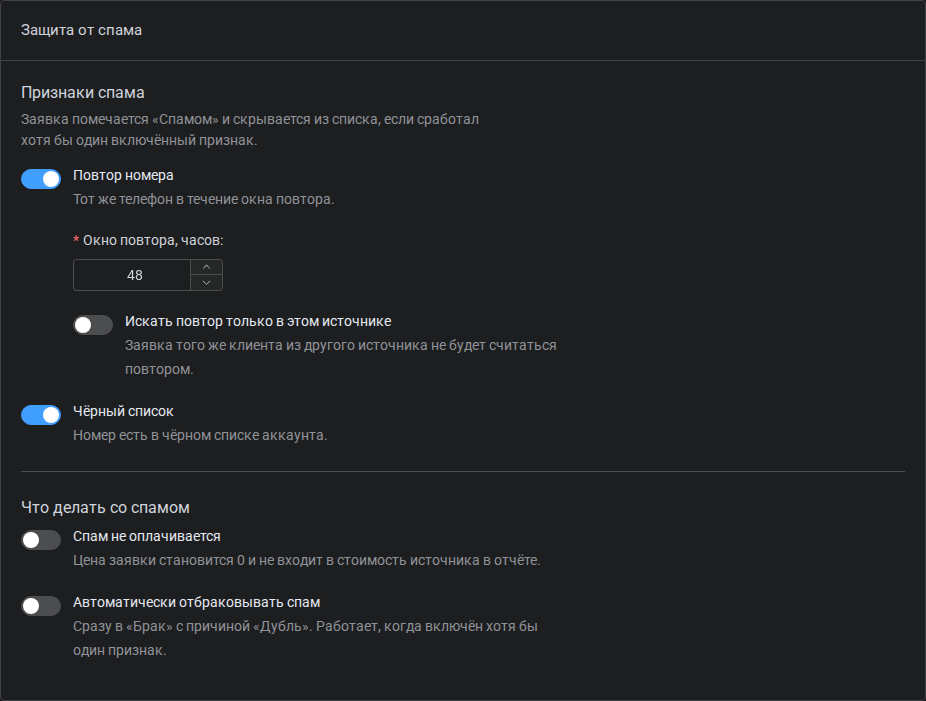
Защита от спама
Блок «Защита от спама» в форме источника состоит из двух групп.
«Признаки спама» — когда заявка из этого источника помечается «Спамом» и скрывается из списка. Достаточно одного включённого признака:
- «Повтор номера» — тот же телефон уже приходил в течение «Окна повтора» (по умолчанию 48 часов). Повтор ищется среди заявок всех источников, а с галочкой «Искать повтор только в этом источнике» — только среди заявок этого источника: тогда заявка того же клиента из другого источника повтором не считается;
- «Чёрный список» — номер есть в чёрном списке аккаунта. Включён по умолчанию.
«Что делать со спамом»:
- «Спам не оплачивается» — цена заявки, помеченной «Спамом», становится 0, в отчёте по источникам она не входит в стоимость;
- «Автоматически отбраковывать спам» — такая заявка сразу уходит в «Брак» с причиной «Дубль». Работает, когда включён хотя бы один признак.
Подробнее, как система помечает спам, — Автоматическая обработка.
Включить и выключить
Выключенный источник не принимает заявки: сайт получит отказ. Включить или выключить — флажок «Включён» в форме источника или массовые действия «Включить» и «Выключить» для нескольких источников в списке.
Распределение по колл-центрам
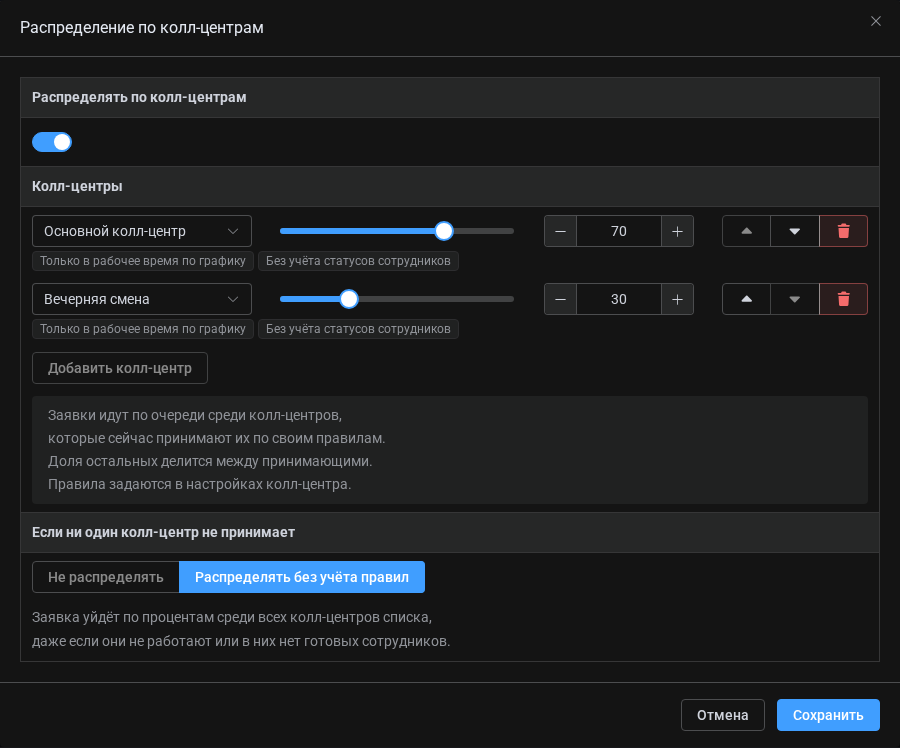
Кнопка «Распределение» в карточке источника открывает настройку, какому колл-центру уходит новая заявка:
- переключатель «Распределять по колл-центрам» — выключен: заявки приходят без колл-центра;
- «Колл-центры» — список колл-центров с долями в процентах; «Добавить колл-центр» добавляет строку, доли пересчитываются так, чтобы в сумме было 100%;
- «Если ни один колл-центр не принимает» — «Не распределять» (с отметкой «Повторять распределение») или «Распределять без учёта правил».
Как работают доли, правила приёма колл-центров и повтор распределения — Распределение заявок.
Бюджет
На вкладке «Бюджет» страницы источника записывают, сколько потрачено на заявки этого источника за период: например, оплату площадки или рекламной кампании за месяц.
Расход добавляют кнопкой «Добавить расход»: сумма без валюты, период — дни «с — по» включительно — и обязательный комментарий, например «Яндекс Директ, октябрь». В списке видно, кто и когда добавил расход; его можно отфильтровать по периоду и автору, изменить или удалить.
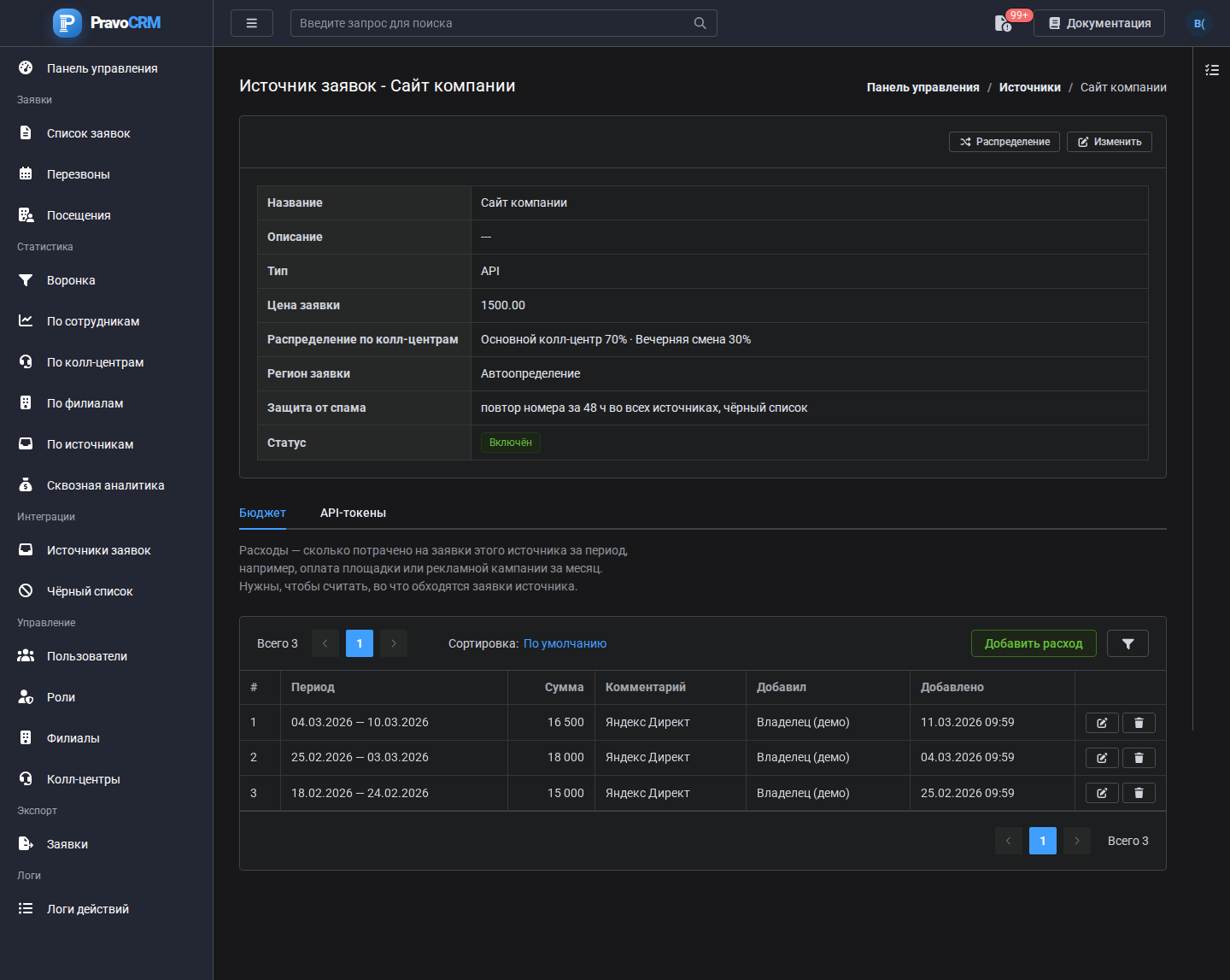
Расход в сквозной аналитике и отчёте по источникам считается по ценам заявок, записи бюджета в нём не участвуют.
API-токены
Чтобы сайт мог отправлять заявки в источник типа «API», ему нужен токен. Токены выпускаются на вкладке «API-токены» страницы источника — она есть только у источников типа «API»:
- Нажмите «Выпустить токен», введите название (например, адрес сайта) и при желании срок действия. Без срока токен действует, пока его не отзовут.
- Скопируйте токен из окна «API-токен выпущен» и передайте разработчику сайта. Токен показывается только один раз: после закрытия окна посмотреть его снова нельзя, останется выпустить новый.
У источника может быть не больше 5 токенов. В списке видно, когда каждый токен последний раз использовался и до какого числа действует; истёкший помечен «Истёк». Ненужный или скомпрометированный токен отзовите кнопкой «Отозвать» — заявки с ним перестанут приниматься сразу.
Как сайт отправляет заявки с токеном — «Справка по API» на той же вкладке и страница API приёма заявок.
Удалить и восстановить
Удалить источник — кнопка с корзиной в списке или массовое действие. Удалённый источник не принимает заявки, его токены перестают действовать; после восстановления токены снова работают, если не истекли.