Перезвоны
Назначение и перенос перезвона, результат звонка и календарь перезвонов.
Перезвон — договорённость позвонить клиенту в определённое время. Пока заявка в статусе «Перезвон», у ответственного есть задача «Перезвонить».
Назначить перезвон
В карточке заявки выберите новый статус «Перезвон», укажите «Когда перезвонить» — время в будущем — и, если нужно, комментарий. Нажмите «Сменить статус».
«Новая» заявка переходит в «Перезвон» сама, когда ей назначают ответственного: перезвон ставится на текущее время.
Часовой пояс перезвона
Время перезвона указывается и показывается по часовому поясу колл-центра заявки, а если колл-центра нет — по поясу аккаунта. Если пояс не совпадает с вашим, рядом с временем стоит подпись, например «15:00 (GMT+7)».
Под полем «Когда перезвонить» видно, сколько в это время будет у клиента, если у него другой пояс. Пояс клиента — пояс филиала заявки, без филиала — аккаунта. Если у клиента в это время ночь (раньше 9:00 или с 21:00), появится предупреждение. Сохранить перезвон оно не мешает.
Занятость колл-центра по времени
Кнопка «График» справа над полем «Когда перезвонить» показывает, сколько перезвонов уже назначено колл-центру заявки на выбранный день — по четвертям часа: 10:00, 10:15, 10:30, 10:45. Кнопка активна, когда выбрана дата и у заявки есть колл-центр.
- Часы — с 8:00 до 22:00 по поясу колл-центра. Рабочее время — по его графику на этот день, нерабочее и уже прошедшее приглушено. Если колл-центр в этот день не работает, приглушены все часы.
- Стрелки меняют день, список сверху — колл-центр. В списке колл-центр заявки и колл-центры вашего охвата.
- Нажмите на свободную клетку — её время встанет в «Когда перезвонить». Выбрать время можно только в колл-центре заявки, остальные — для просмотра.
Считаются все ещё не обработанные перезвоны колл-центра, а не только заявки вашего охвата. Отдельного права не нужно: кнопка есть у всех, кто может назначить перезвон.
Записать результат звонка
Пока результат не записан, в заявке первой показывается форма результата:
- «Результат звонка» — «Дозвонился», «Не ответил», «Занято» или «Неверный номер»;
- «Когда звонили» — время звонка, не позже текущего;
- «Комментарий к результату» — о чём договорились.
Нажмите «Записать результат». Статус заявки при этом не меняется: дальше выберите, что делать с заявкой, — назначить новый перезвон, записать на посещение, оформить отказ.
Записать результат можно, если заявка входит в ваш охват по участку «Колл-центр».
Перенести перезвон
Чтобы перенести звонок, выберите тот же статус «Перезвон» и укажите новое время. Если результат текущего перезвона ещё не записан, нажмите «Перенести или отбраковать без результата». Перенос остаётся в истории статусов.
Календарь перезвонов
Раздел «Перезвоны» — все перезвоны выбранного дня по часам. Карточка перезвона показывает заявку, время, комментарий и результат звонка; клик открывает заявку. Перезвон стоит в дне и часе по местному времени колл-центра заявки.
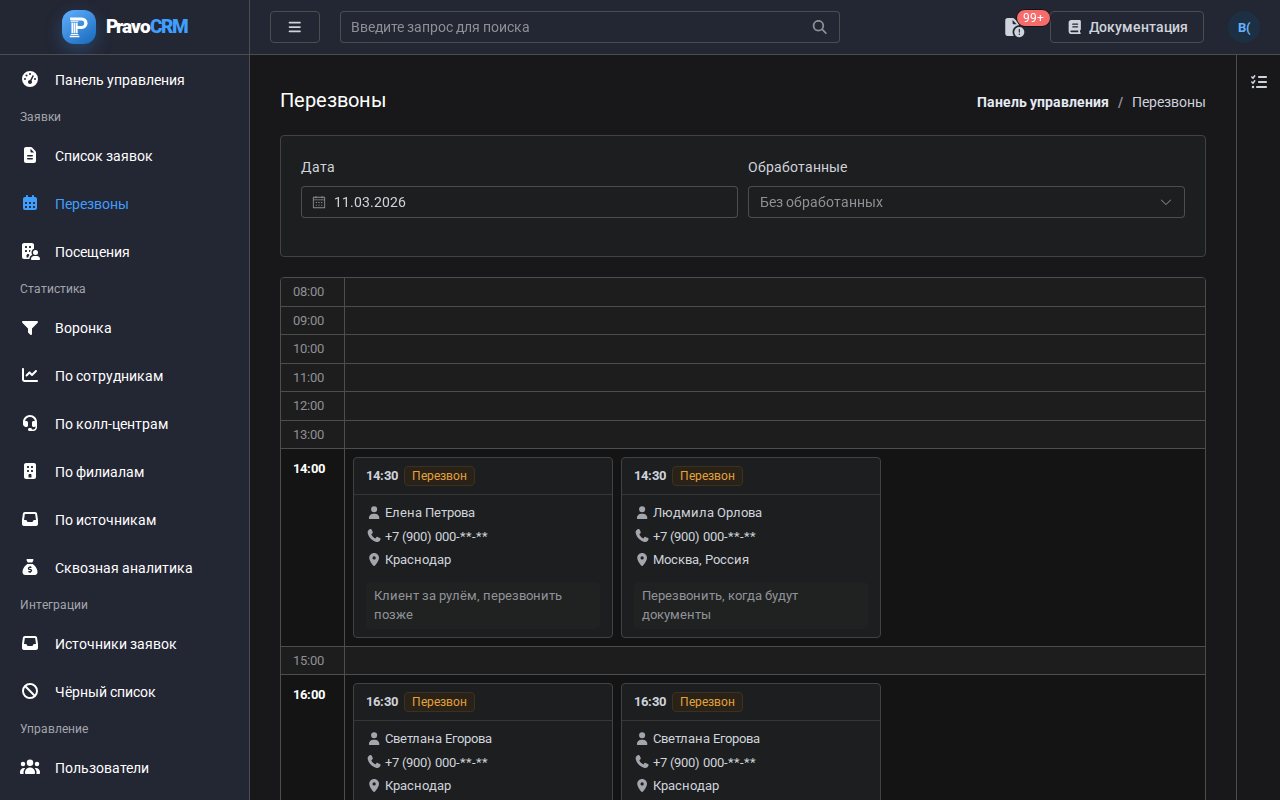
- «Дата» — какой день показать, по умолчанию сегодня.
- «Обработанные» — «Без обработанных» (по умолчанию), «Только обработанные» или «Все».
Отметки на карточках:
| Отметка | Значит |
|---|---|
| Просрочен | Время прошло, а результат звонка не записан |
| Статус не сменён | Результат записан, но заявка всё ещё ждёт следующего шага |
| Обработан | Перезвон перенесён или заявка ушла в другой статус |
В календаре видны перезвоны заявок вашего охвата. Перезвоны на сегодня в цифрах — блок «Перезвоны на сегодня» на панели управления.